
OpenCore erstellen und installieren
Jetzt, wo wir einen macOS-Installer haben, erstellen wir unsere OpenCore-Konfiguration!
Falls du OpenCore Patcher noch nicht heruntergeladen hast, hol das jetzt nach:
Starte als Nächstes die OpenCore-Patcher-T2.app.
Hier wählen wir OpenCore und klicken auf Install OpenCore:
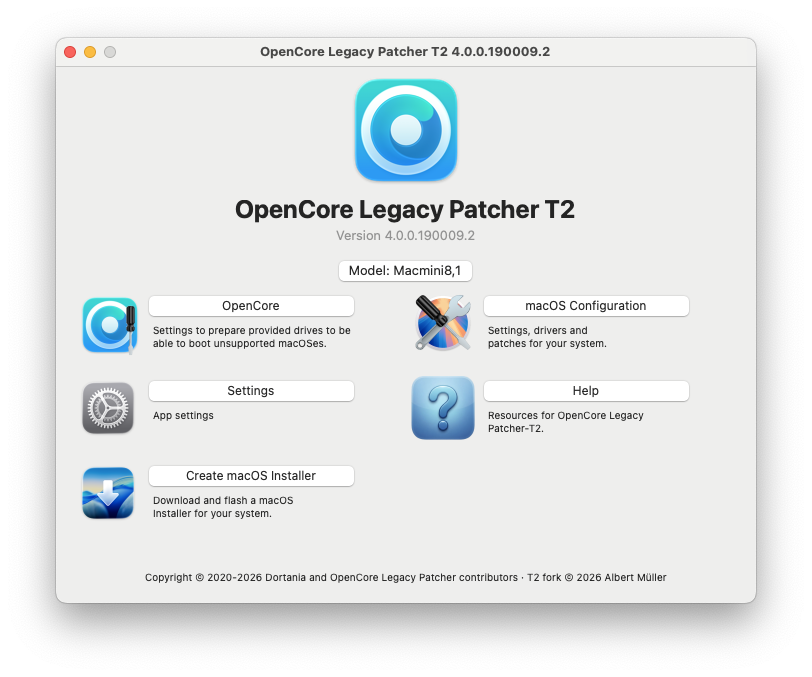
Warnung
OpenCore-Konfigurationen sind hardwarespezifisch. Wenn du OpenCore für ein anderes Modell erstellst als das, auf dem du gerade arbeitest, musst du unbedingt das richtige Modell in den Einstellungen auswählen.
| Erstellung starten | Erstellung abgeschlossen |
|---|---|
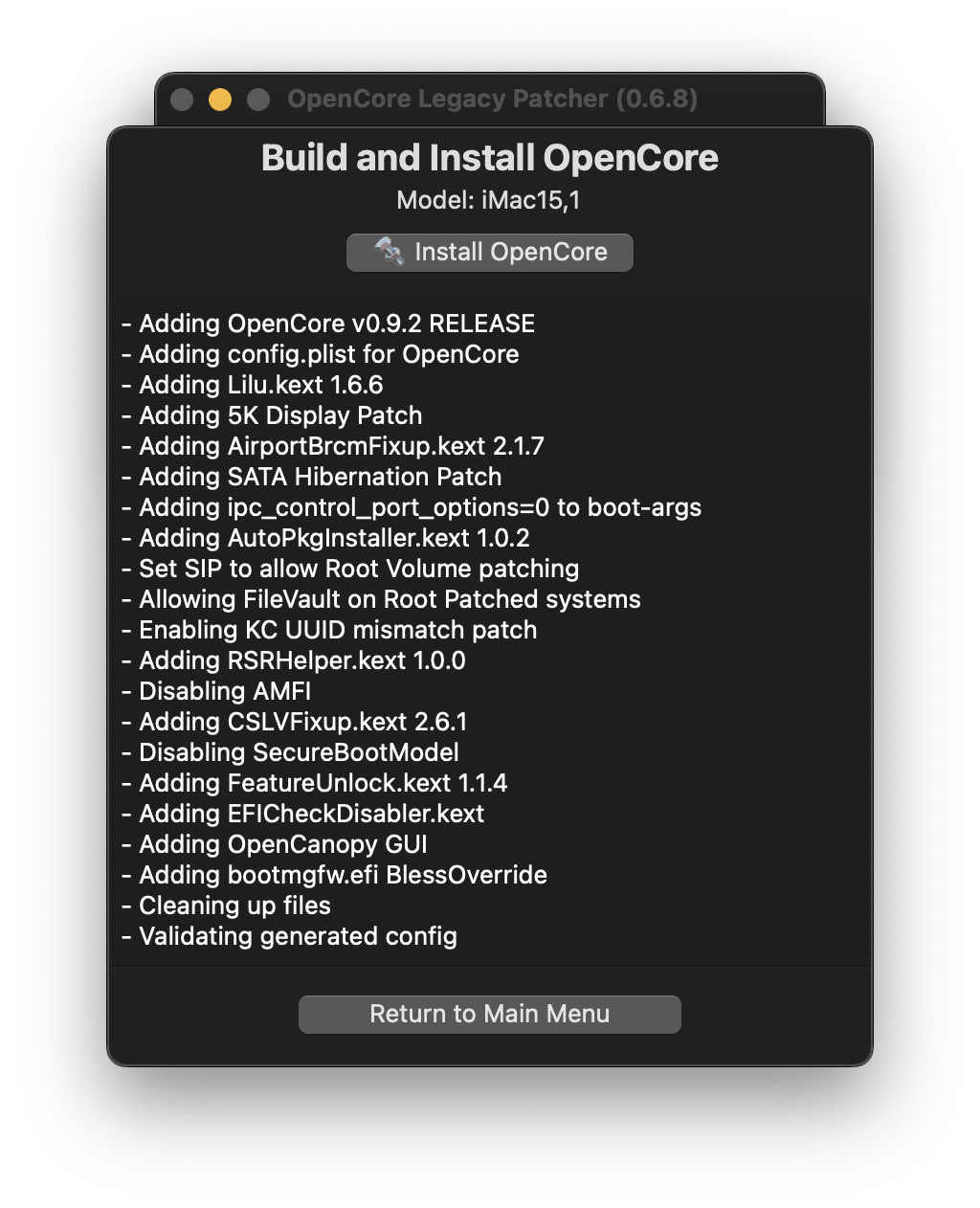 | 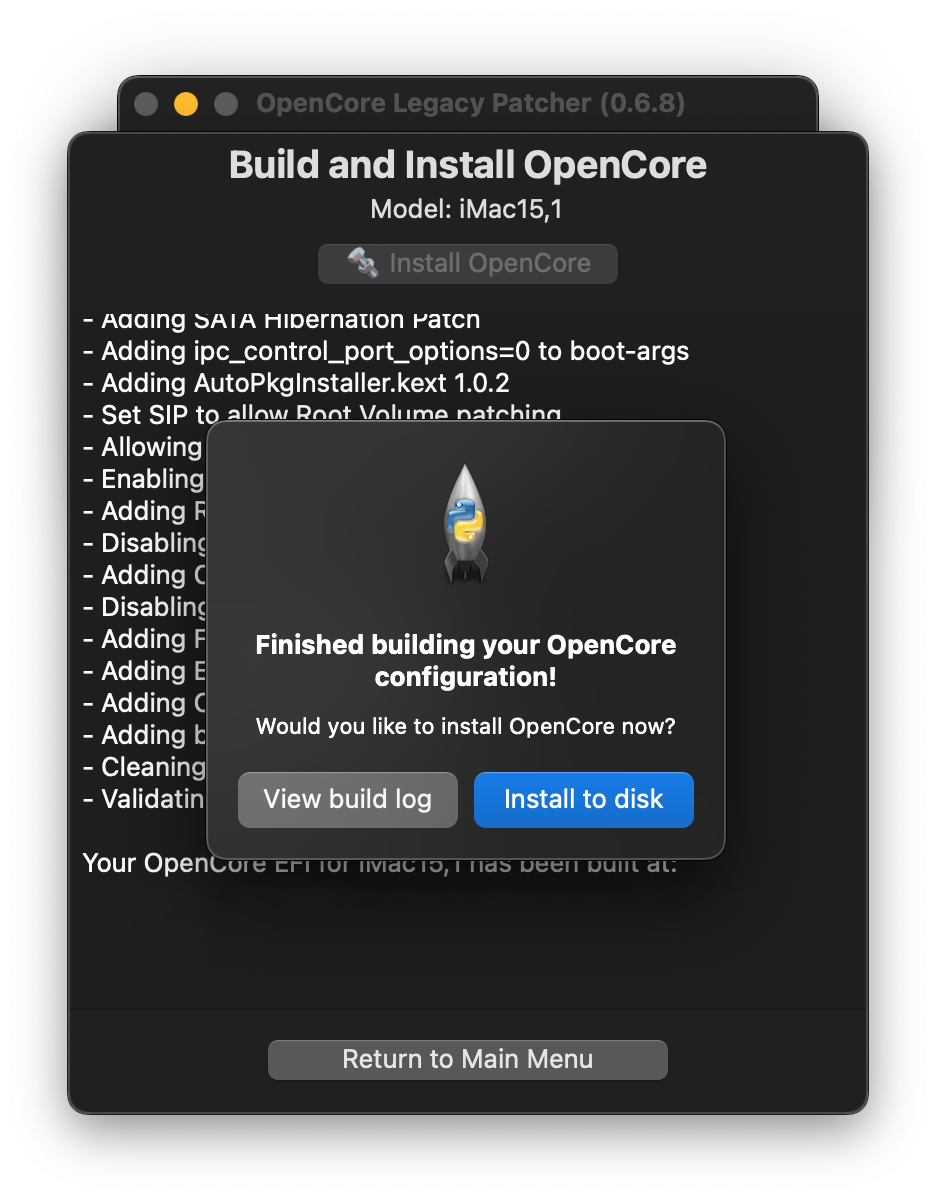 |
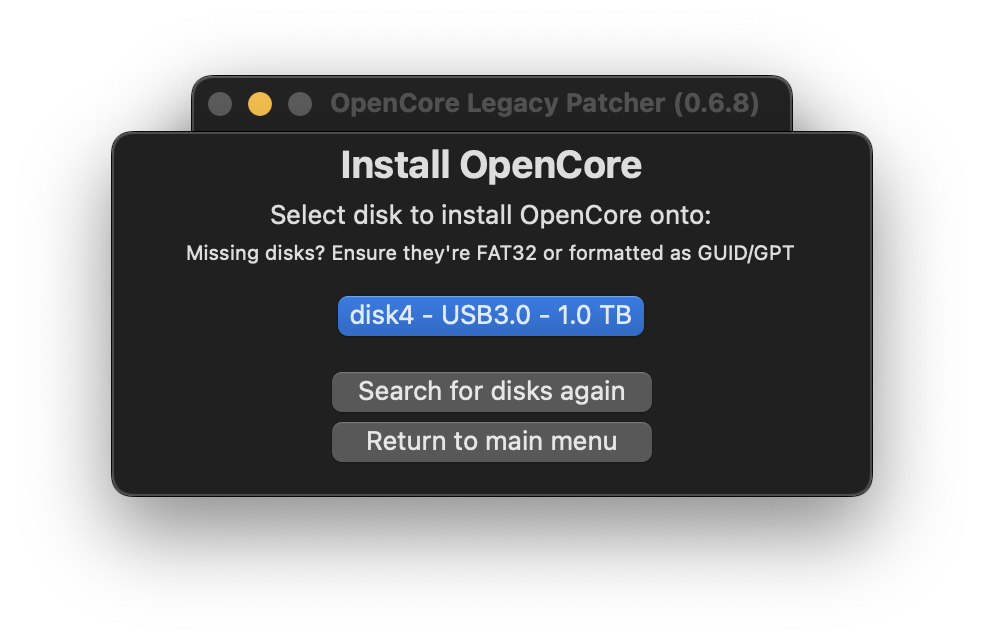
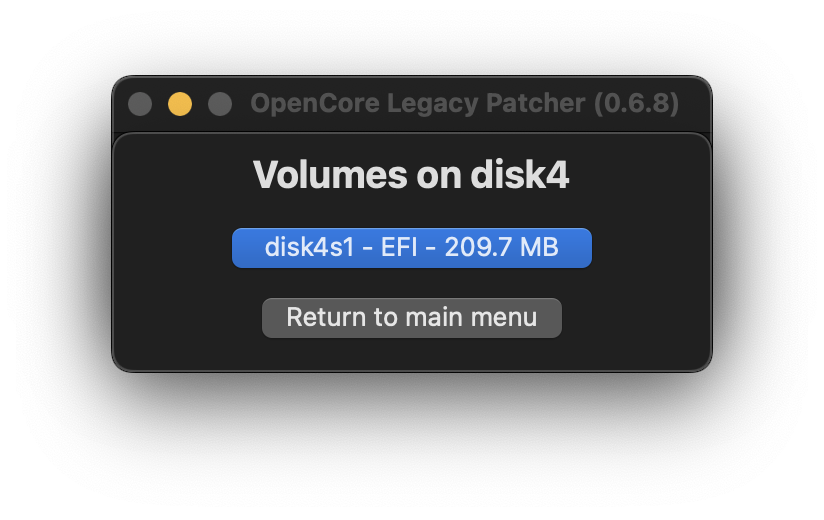
Sobald die Erstellung abgeschlossen ist, wählst du das Laufwerk aus, auf dem installiert werden soll:
- Wenn du einen macOS-USB-Stick manuell erstellt hast und er nicht aufgelistet wird, stelle sicher, dass er entweder als GUID/GPT formatiert ist oder eine FAT32-Partition für OpenCore besitzt.
| Laufwerk auswählen | Partition auswählen |
|---|---|
 |  |