
Aktualisieren
Diese Anleitung erklärt, wie du App, Bootloader und Patches vollständig auf den neuesten Stand bringst.
App, OpenCore und Patches aktualisieren
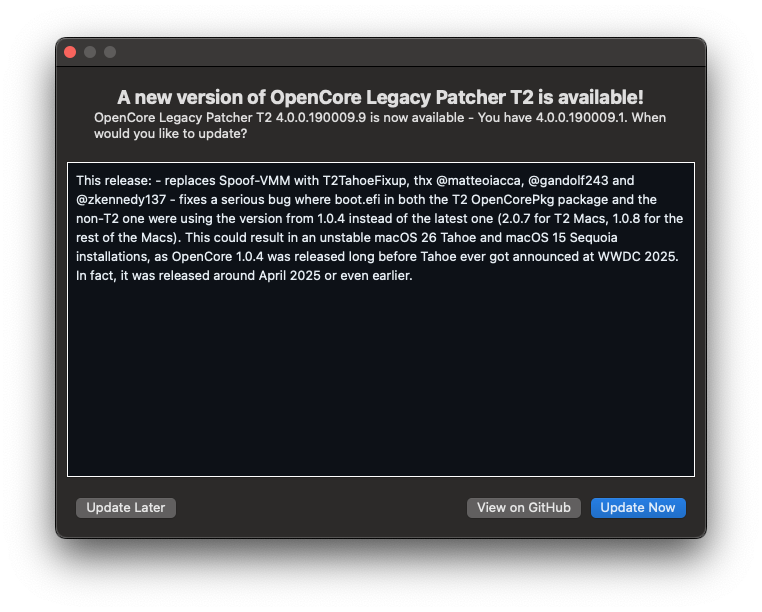
Beim Öffnen prüft die App, ob eine neuere Version verfügbar ist. Wird ein Update gefunden, lädt die App es automatisch herunter und installiert es – ohne Rückfrage.
- Du kannst auch jederzeit über die Schaltfläche
Check for updatesin den Einstellungen nach Updates suchen. - Automatische Updates sind deaktiviert, wenn die App aus dem Quellcode oder als Spezial-Build ausgeführt wird.
Die neueste Version kannst du auch hier manuell herunterladen.
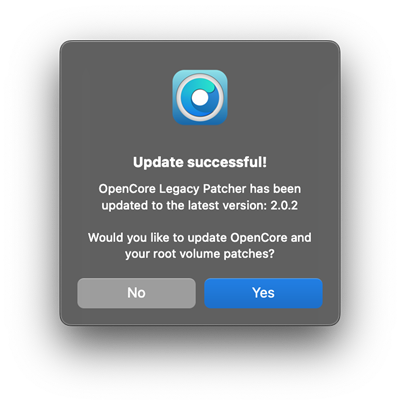
Nach dem Update fragt die App, ob du OpenCore und die Root-Patches aktualisieren möchtest.
- Wenn du keine Einstellungen ändern musst, klicke bei der Frage zum Patch-Update auf „Yes“ und folge dem Ablauf, um OpenCore und die Root-Patches automatisch zu aktualisieren.
- Wenn du Einstellungen ändern möchtest, wähle „No“ und nimm deine Einstellungen vor.
- Wenn du „No“ gewählt hast, musst du OpenCore manuell erstellen und installieren und anschließend die neuen Root-Patches manuell installieren, damit du das neueste OpenCore mit deinen Einstellungen und die Fehlerbehebungen für die Patches auf dem Laufwerk nutzt. Manche Updates enthalten allerdings nur Sicherheitskorrekturen – nach einem reinen Sicherheitsupdate ändert das Neuerstellen von OpenCore vermutlich nichts.
| Update verfügbar (bei deaktivierten automatischen Updates) | App-Update erfolgreich, Frage zum Patch-Update |
|---|---|
 |  |
OCLP- und OpenCore-Version prüfen
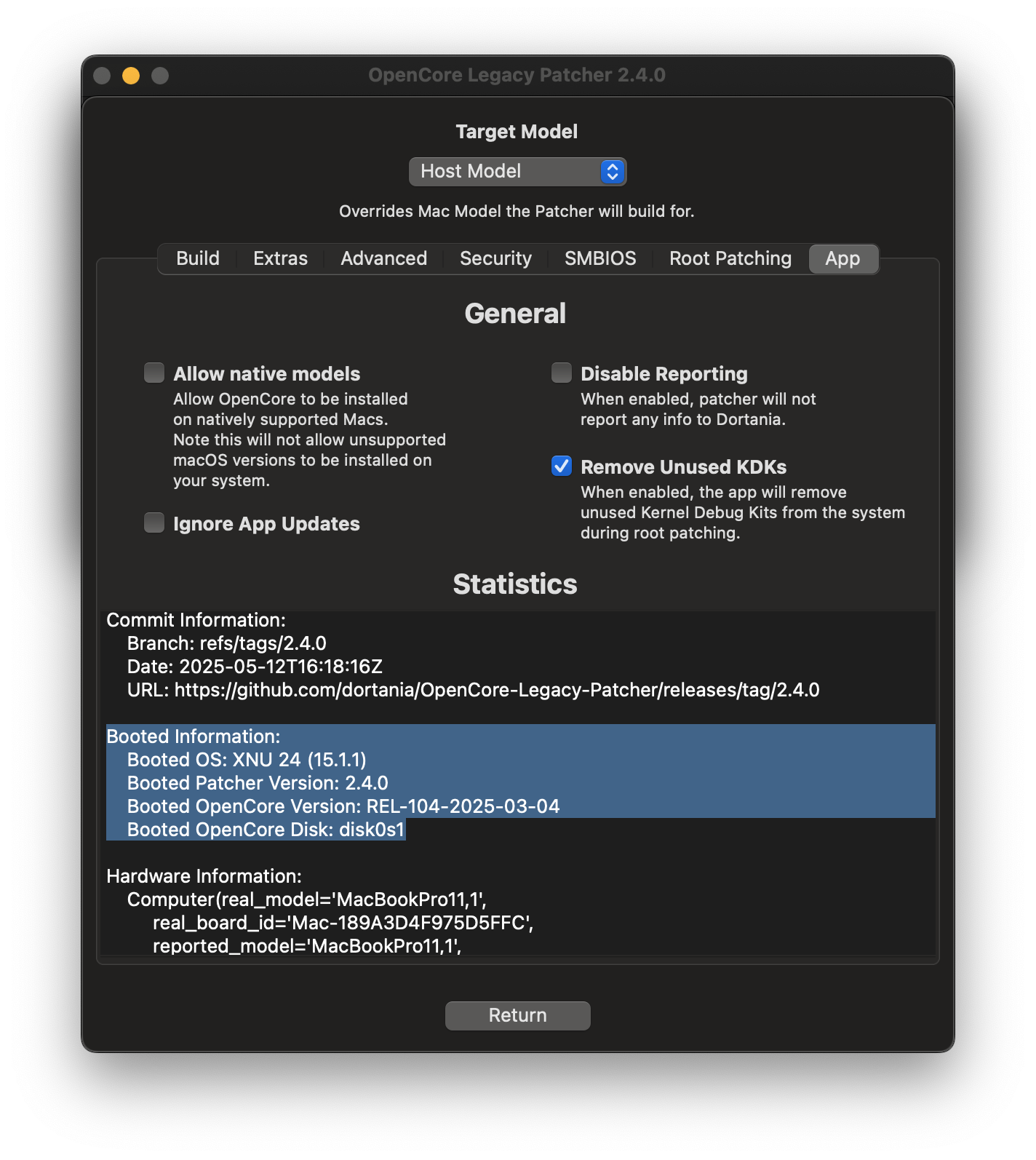
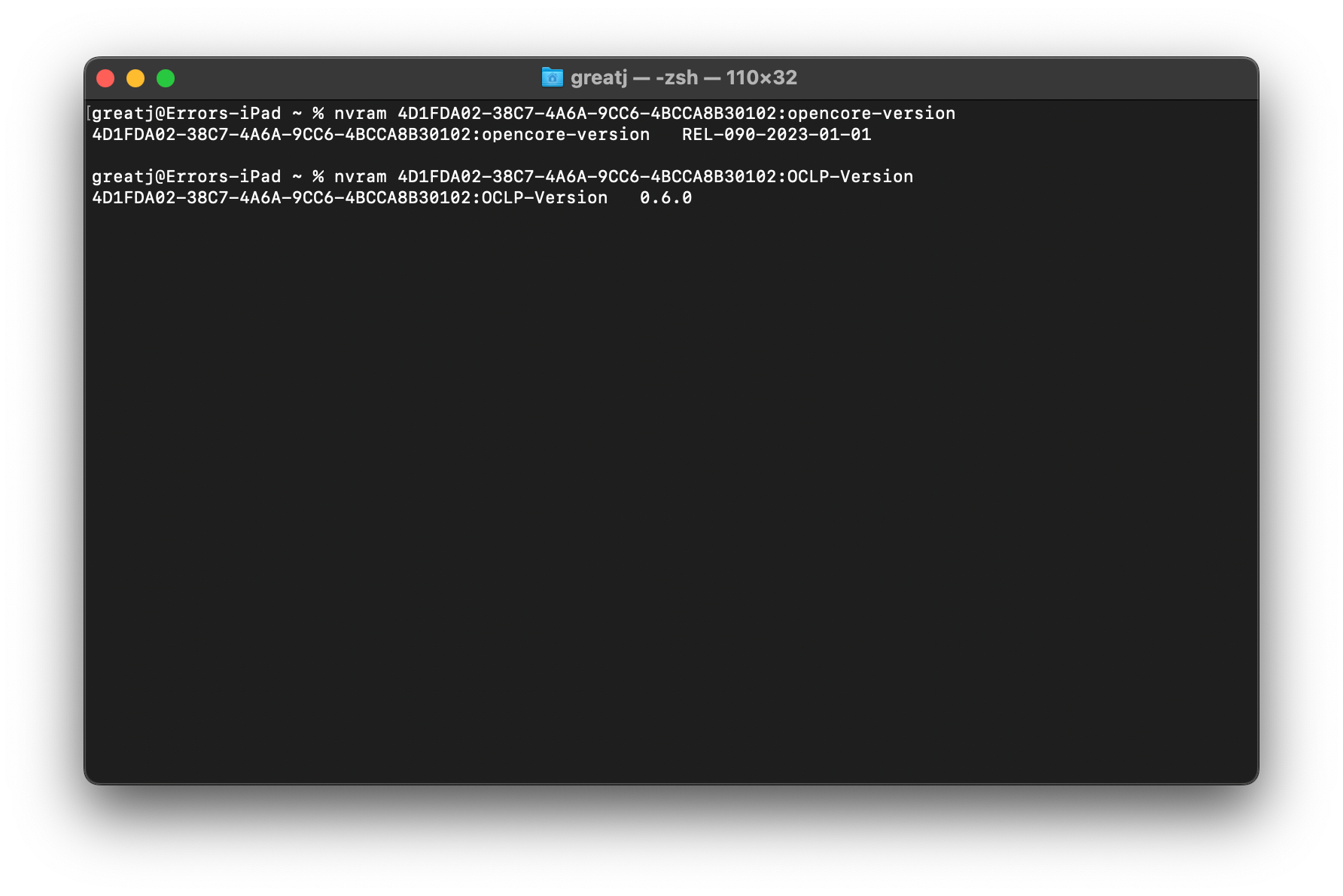
Um zu prüfen, welche Version des OpenCore-Bootloaders und des Patchers du gerade nutzt, öffne die OCLP-App, gehe zu Settings -> App und suche nach „Booted Information“. Alternativ kannst du die Version mit den folgenden Befehlen im Terminal prüfen.
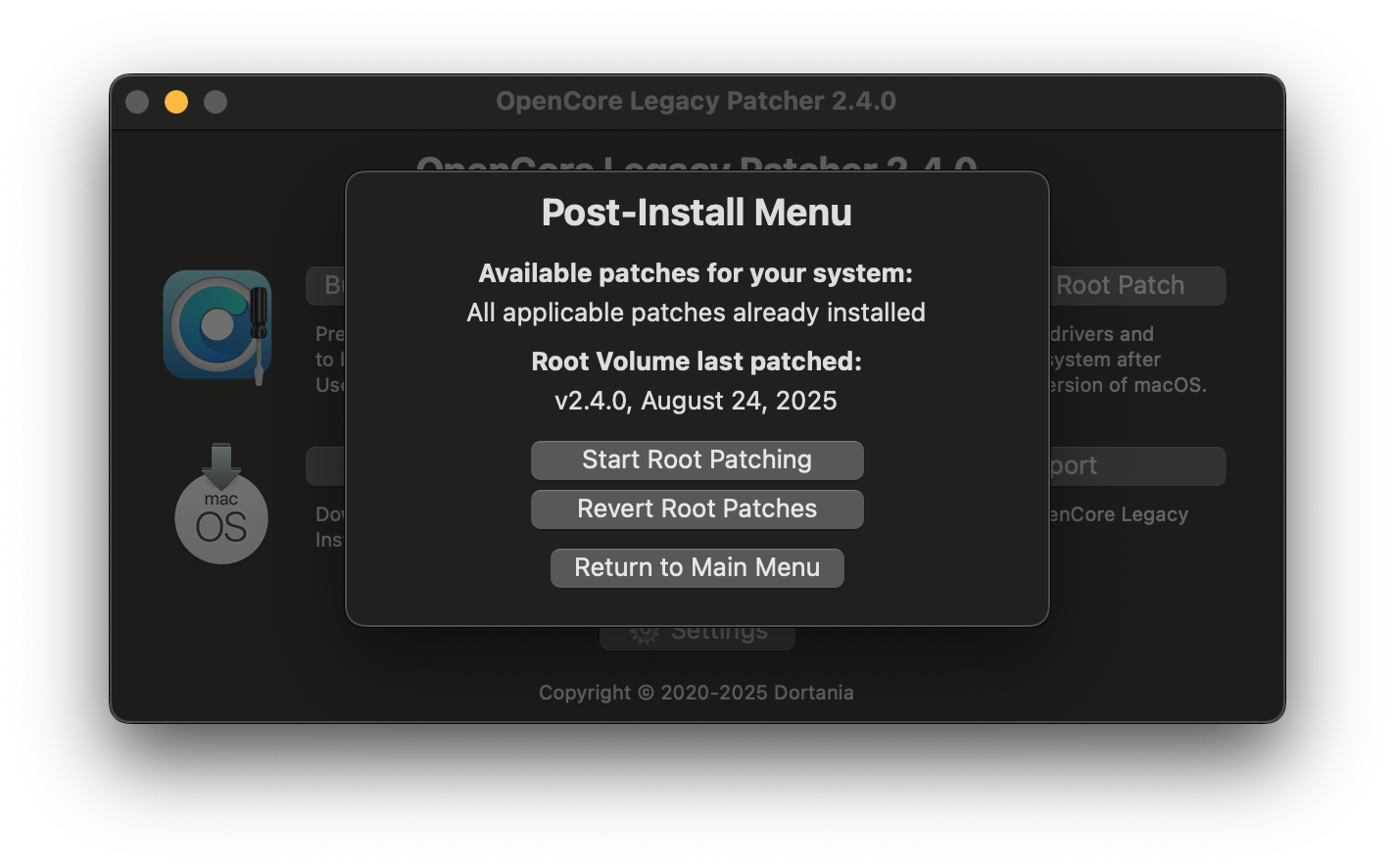
Status und Version der Root-Patches siehst du im Hauptmenü im Bereich Post Install Volume Patch.
# OpenCore-Version
nvram 4D1FDA02-38C7-4A6A-9CC6-4BCCA8B30102:opencore-version
# Patcher-Version
nvram 4D1FDA02-38C7-4A6A-9CC6-4BCCA8B30102:OCLP-Version| Version in der App | Version im Terminal | Version der Root-Patches |
|---|---|---|
 |  |  |
OCLP auf ein macOS-Update vorbereiten
Für macOS-Updates wird in der Regel empfohlen, die neueste OCLP-Version zu nutzen. Dieser Abschnitt beschreibt, wie du OCLP auf das neueste Update vorbereitest.
Große Upgrades
Dieser Abschnitt gilt für große Upgrades, etwa Sonoma (14) -> Sequoia (15).
- Stelle sicher, dass die OCLP-App auf dem neuesten Stand ist.
- Erstelle nach dem App-Update OpenCore neu auf dem internen Laufwerk, um den Bootloader zu aktualisieren.
- Du kannst auch die Root-Patches aktualisieren; das ist in diesem Schritt aber optional, da sie durch das Update ohnehin entfernt werden.
- Lade die gewünschte macOS-Version herunter und erstelle mit OCLP einen USB-Installationsstick, wie in der Anleitung macOS-Installer erstellen beschrieben. Folge dann der Anleitung OpenCore und macOS booten, um den Installer auf deinem USB-Stick zu starten.
- Starte die macOS-Installation und folge dem Ablauf. Benutze das Festplattendienstprogramm nicht, wenn du dein Laufwerk nicht löschen willst.
- Installiere nach der Installation die Root-Patches erneut.
Hinweis: Große Upgrades können auch über die Systemeinstellungen funktionieren, auf Macs mit USB 1.1 wird davon aber dringend abgeraten, da USB nach der Installation überhaupt nicht mehr funktioniert. Auf allen anderen Modellen ist ein Update über die Systemeinstellungen in Ordnung, und du solltest keine Probleme haben, da macOS die Patches beim Upgrade ohnehin überschreibt.
Kleine Updates
Dieser Abschnitt gilt für kleine Updates, auch „Punkt-Updates“ genannt, etwa 12.x, 13.x usw.
- Stelle sicher, dass die OCLP-T2-App auf dem neuesten Stand ist.
- Erstelle OpenCore neu auf dem internen Laufwerk, um den Bootloader zu aktualisieren.
- Du kannst auch die Root-Patches aktualisieren; das ist in diesem Schritt aber optional, da sie durch das Update ohnehin entfernt werden.
- Starte das Update über die Systemeinstellungen.
- Wenn dein System KDKSupportPkg benötigt, beginnt OCLP automatisch mit dem Download, solange du mit dem Internet verbunden bist und der Hintergrundprozess aktiviert ist.
- Gehe nach der Installation in die OCLP-App und installiere die Root-Patches erneut.
Wichtig
Einige Systeme benötigen unter Sequoia nach einem Update beim Root-Patching MetallibSupportPkg, für dessen Download eine Internetverbindung nötig ist. Erkennt OCLP keine Internetverbindung, bietet es zunächst nur einen Patch für WLAN an. Du musst dann neu starten, dich mit dem Internet verbinden und das Root-Patching für die übrigen Patches erneut ausführen.